Cómo configurar un proyector por primera vez: los 9 pasos, de la distancia al firmware
Configura tu proyector en 9 pasos: ubicación, distancia, HDMI, enfoque, keystone, brillo, audio y firmware, en 20 a 30 minutos en casa.

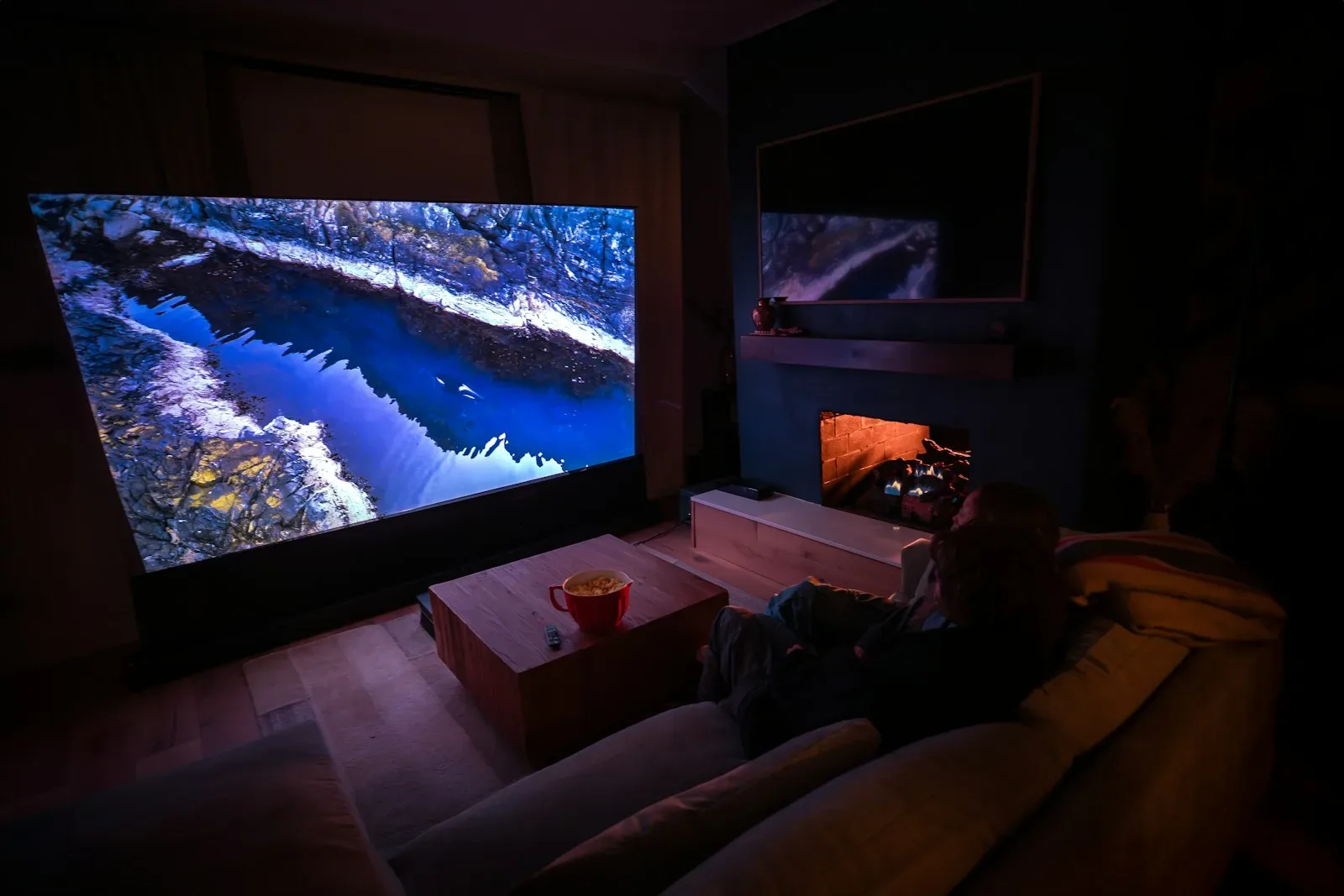
Configurar un proyector por primera vez se resuelve en una tarde, con todo y el arranque y la descarga del firmware (el software interno del equipo), y deja la pared de la recámara lista para la serie de la noche. Son 9 pasos: ubicar el proyector, calcular la distancia, conectar la señal, encender y elegir la entrada, enfocar, corregir el keystone (la deformación en trapecio de la imagen), calibrar brillo y contraste, configurar el audio y actualizar el firmware. El orden importa.
¿Qué necesitas antes de configurar un proyector por primera vez?
Necesitas cinco cosas, y la que más se olvida es el manual: trae el throw ratio, la proporción entre la distancia al lente y el ancho de la imagen, que define dónde va el equipo. Lo demás suele estar en casa.
- Un cable HDMI. Para un proyector Full HD alcanza el High Speed que ya tienes en la tele; para 4K a 60 cuadros por segundo pide la etiqueta Premium High Speed, que asegura 18 Gbps (gigabits por segundo, la cantidad de datos que pasa por el cable).
- La fuente de señal: laptop, consola, stick de streaming o celular.
- Un adaptador USB-C a HDMI con salida de video por DisplayPort Alt Mode (el modo que deja al USB-C mandar imagen), solo para laptops sin HDMI.
- Una pared blanca, lisa y mate, o una pantalla de proyección.
- El manual, impreso o descargado del sitio del fabricante.
No uses adaptadores genéricos sin esa leyenda: muchos cargan la laptop y no transmiten video. Revisa también la etiqueta de alimentación, porque la red doméstica de México entrega 127 V a 60 Hz y el equipo tiene que aceptar de 100 a 240 V.
¿Cuáles son los pasos para configurar un proyector por primera vez?
Son 9 pasos y van del montaje físico al software, en un orden que evita repetir trabajo: mover el equipo después de enfocar obliga a enfocar otra vez, y corregir el keystone después de calibrar cambia la imagen que ya ajustaste. El orden es este:
- Ubica el proyector
- Calcula la distancia
- Conecta la señal
- Enciende y elige la entrada
- Enfoca
- Corrige el keystone
- Calibra brillo y contraste
- Configura el audio
- Actualiza el firmware
¿Dónde se ubica el proyector al configurarlo por primera vez?
El proyector va sobre una superficie firme, con el lente frente al centro de la pared y a la distancia que sale de multiplicar el throw ratio por el ancho de imagen que buscas.
Paso 1. Ubica el proyector
Apóyalo en una mesa estable o en un soporte de techo y deja unos 30 cm libres alrededor de las rejillas. Dentro de un mueble cerrado, el ventilador sube de vueltas y el equipo se apaga por temperatura a mitad de la película.
Paso 2. Calcula la distancia
Multiplica el throw ratio de tu modelo por el ancho que quieres: 1.7 por 1.8 m da 3.06 m entre el lente y la pared. En formato 16:9 (la proporción de la tele), esa imagen mide 1.01 m de alto y unas 81 pulgadas de diagonal.
Haz la cuenta antes de taladrar.
¿Y si la recámara no da esa distancia? Un proyector de tiro corto, con throw ratio menor a 1, cubre 1.8 m de ancho desde menos de 1.8 m de la pared.
¿Cómo configurar un proyector por primera vez con HDMI, USB-C o Wi-Fi?
Por cable, el HDMI va de la fuente al proyector, y una laptop con solo USB-C usa el adaptador con salida de video. Sin cable, el proyector entra primero a tu red Wi-Fi desde el menú y luego recibe el celular por screen mirroring, la función que duplica en la pared lo que muestra el teléfono.
Paso 3. Conecta la señal
Enchufa el HDMI con el proyector apagado en cualquier puerto menos el marcado ARC (Audio Return Channel, el canal que devuelve el sonido por HDMI hacia una barra): ese queda para el paso 8, y una barra conectada en otro puerto no recibe audio.
El mirroring alcanza para series. En juegos, el retraso entre el control y la imagen se nota en cada salto (y ningún menú lo corrige), así que ahí manda el cable.
Paso 4. Enciende y elige la entrada
Enciende con el botón del equipo o del control y espera a que termine el arranque: en un modelo de lámpara como el Epson Home Cinema 8350 son unos 30 segundos, y los LED tardan menos. Luego elige la entrada en el menú Fuente o Input: HDMI 1, HDMI 2, USB o inalámbrico. Elegirla antes de tiempo deja el aviso «Sin señal», que parece falla del cable.
¿Cómo configurar el enfoque y el keystone de un proyector por primera vez?
Primero se enfoca y después se corrige el keystone, y las dos tareas empiezan por la posición: un proyector de frente a la pared casi no necesita corrección digital. Mueve el equipo hasta dejarlo de frente a la pared, gira el anillo de enfoque hasta leer texto chico en toda la imagen y hasta después corrige en el menú de imagen.
Paso 5. Enfoca
Proyecta el menú de ajustes, que trae letra chica, y gira el anillo hasta que las letras del centro tengan bordes definidos; después revisa las esquinas. Los modelos con autofocus (un sensor que mide la distancia y mueve el lente) lo hacen solos al encender.
Un lado nítido y otro borroso indica que el proyector está en ángulo y esa parte de la imagen queda más lejos del lente. El arreglo es físico: gira el equipo hasta dejarlo perpendicular a la pared y vuelve a enfocar.
Paso 6. Corrige el keystone
Corrige primero con la posición, porque el keystone digital encoge la imagen dentro del panel y deja sin usar parte de los 1920 × 1080 píxeles de un equipo Full HD. Cada corrección digital resta nitidez.
El resto va en el menú de imagen o en el botón de keystone del control. En su tutorial, marcojlv apaga la corrección automática porque le deformaba la imagen y mueve las cuatro esquinas a mano, el método más preciso con el equipo de costado.
¿Cómo configurar imagen, audio y firmware del proyector por primera vez?
La imagen se calibra con el modo de imagen, el brillo y el contraste sobre un patrón de grises, porque en una escena de película no se ve dónde se pierden los negros y las nubes, y el audio sale mejor por bocinas externas. El firmware se actualiza al final, con todo conectado.
Paso 7. Calibra brillo y contraste
Elige el modo según la luz: Cine para la sala a oscuras, Brillante para un cuarto iluminado y Juego para consola, que recorta el retraso de la imagen.
Después proyecta un patrón de barras grises del negro al blanco, como los que traen los videos de prueba gratuitos, y baja el brillo hasta que la primera barra gris apenas se separe del negro. Sube el contraste hasta que las dos barras más claras empiecen a fundirse en un solo blanco, y ahí bájalo un punto. Con el brillo alto los negros se ven grises, y con el contraste de más las nubes pierden detalle.
Haz la prueba a la hora de uso. En un depa con ventana a la calle, el modo Cine que se ve bien a las 11 de la noche se lava a las 7 de la tarde con el alumbrado y los faros del tráfico, y ahí sirve guardar un segundo ajuste en Brillante. Y una cortina blackout gana más contraste que cualquier menú.
Paso 8. Configura el audio
Conecta las bocinas por HDMI ARC, cable óptico o jack de 3.5 mm: cualquiera de los tres le gana a la bocina interna de los mini proyectores, que compite con su propio ventilador. Bluetooth evita cables, pero suma retraso, y en una serie los labios van adelante de la voz.
Paso 9. Actualiza el firmware
Los proyectores con Android o Android TV (el sistema de Google con tienda de apps) buscan la versión nueva en Ajustes > Sistema > Actualización, aunque el menú cambia de nombre entre marcas. Deja el equipo enchufado hasta el reinicio: un corte a la mitad puede dejarlo sin arrancar.
Pero no todos se actualizan. Muchos mini proyectores genéricos salen de fábrica con una versión y nunca reciben otra.
¿Cómo saber si configuraste bien el proyector?
Quedó bien cuando el texto chico se lee en las cuatro esquinas, la barra gris del 5 % se distingue del negro y el centro no brilla más que los bordes, todo con la luz de la hora en que lo usas. Esa prueba dice más de la calidad que la caja.
Para comparar equipos sirve el brillo en lúmenes ANSI: el método del American National Standards Institute mide la luz en 9 puntos de la imagen y promedia. Muchos mini proyectores anuncian «lúmenes» sin la sigla (y no por descuido), una cifra que no se compara con la de una marca que sí la declara.
La caja también engaña. «Soporta 4K» quiere decir que el equipo acepta esa señal y la baja a su resolución nativa, la del panel, que es la única que llega a la pared.
Errores comunes al configurar un proyector por primera vez
Los tres errores que más castigan la imagen son corregir con keystone digital lo que se arregla moviendo el equipo, tapar la ventilación y apagar desde el contacto o el multicontacto. Los tres tienen arreglo. Ninguno pide herramientas ni comprar otro cable.
- Corregir con keystone digital un proyector de costado: la imagen queda más chica y el texto de los bordes pierde definición.
- Tapar las rejillas con un mueble o un cojín. El equipo se calienta y se apaga solo.
- Apagar desde el contacto. Los modelos de lámpara siguen ventilando unos minutos después del botón de apagado para enfriarla, y cortar la corriente antes acorta su vida útil.
Preguntas frecuentes al configurar un proyector por primera vez
¿Puedo usar el proyector sin pantalla, sobre la pared?
Sí, sobre una pared blanca, lisa y mate. La pintura satinada refleja un punto más brillante frente al lente y la textura rugosa aparece como grano en las escenas claras; una pantalla de proyección da más uniformidad, y la diferencia crece en una sala con ventana a la calle.
¿Por qué el proyector se apaga solo?
Por inactividad o por temperatura. Muchos modelos traen activado de fábrica el apagado automático sin señal, que se desactiva en el menú de energía; un corte a mitad de película, con señal activa, casi siempre viene de una rejilla tapada.
¿Se puede configurar el proyector con el Wi-Fi de la oficina?
Sí, con una contraseña WPA2 o WPA3 común (el cifrado de un router casero). Las redes que piden usuario y certificado, llamadas WPA2-Enterprise, fallan en muchos proyectores con Android, y ahí queda el cable HDMI o una red de invitados.
¿Qué paso al configurar el proyector por primera vez decide la calidad de imagen?
La ubicación, antes que cualquier menú. Un proyector de frente a la pared y a la distancia que marca el throw ratio usa todos sus píxeles, mientras uno corregido con keystone digital pierde definición antes de que toques el brillo.
Quien solo tiene un librero de costado para el equipo no llega a una imagen pareja: el texto chico nunca se lee igual en las cuatro esquinas.
Fuentes consultadas
- aurzen.com: Understanding Projector Lumens: How Brightness Is Measured—and Why the Numbers Can Be Misl
- avixa.org: AVIXA, la asociación de la industria audiovisual
- benq.com: When I connect my projector with a Bluetooth speaker, there is a lip sync problem. How can
- benq.eu: BenQ, centro de conocimiento del fabricante
- dof.gob.mx: Secretaría de Energía, NOM-001-SEDE-2005 Instalaciones Eléctricas, publicada en el DOF
- epson.com: Epson PowerLite, soporte; Epson, FAQ de soporte del PowerLite Home Cinema 8350
- files.support.epson.com: Projector Setup and Installation Options; Especificaciones del proyector; Epson, manual del usuario del EpiqVision Mini EF12
- hdmi.org: Premium HDMI Cable; HDMI Licensing Administrator, página oficial del Premium High Speed HDMI Cable
- vesa.org: VESA® Brings DisplayPort™ to New USB Type-C Connector