
Guía completa para conectar bocinas Bluetooth a cualquier dispositivo

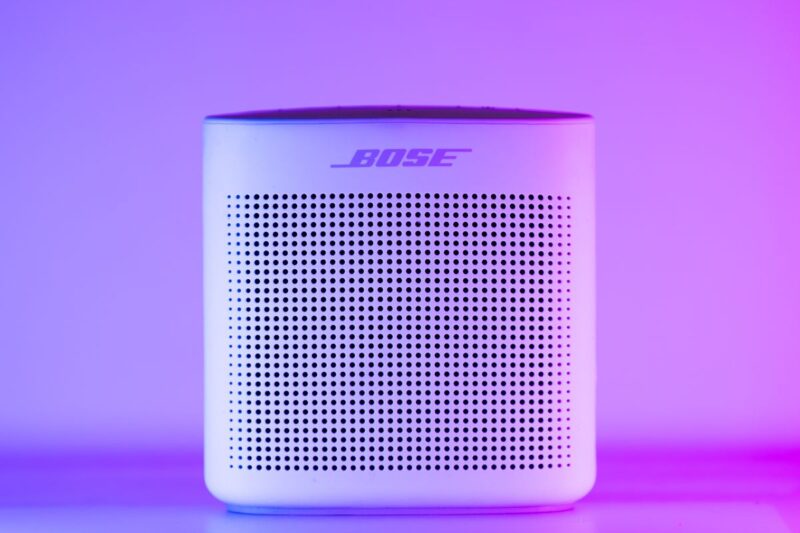
Las bocinas Bluetooth permiten disfrutar audio inalámbrico sin cables y con una instalación rápida en diferentes dispositivos. Ya sea que quieras utilizarlas con una computadora, un celular o una Smart TV, el proceso de conexión suele ser sencillo y similar en la mayoría de equipos. Conocer los pasos adecuados y algunas soluciones para problemas frecuentes te ayudará a aprovechar al máximo tu altavoz inalámbrico.
Pasos para emparejar bocinas Bluetooth con Windows
Para conectar una bocina Bluetooth a una PC con Windows, primero es necesario comprobar que el equipo tenga Bluetooth integrado. En caso de que la computadora no cuente con esta función, es posible añadirla mediante un adaptador USB Bluetooth.
El primer paso es activar el Bluetooth desde la configuración del sistema. Para hacerlo, ingresa al menú de configuración de Windows, selecciona la sección de dispositivos Bluetooth y habilita la conexión inalámbrica.
Después, enciende la bocina y activa el modo de emparejamiento. Generalmente, esto se realiza manteniendo presionado un botón específico hasta que una luz indicadora comience a parpadear.
Cuando la bocina aparezca en la lista de dispositivos disponibles, selecciónala y confirma la conexión. Una vez vinculada, podrás elegirla como salida de audio principal desde la configuración de sonido. Mantener ambos dispositivos cerca durante el emparejamiento facilita una conexión más rápida y estable.
Cómo conectar una bocina Bluetooth a tu celular
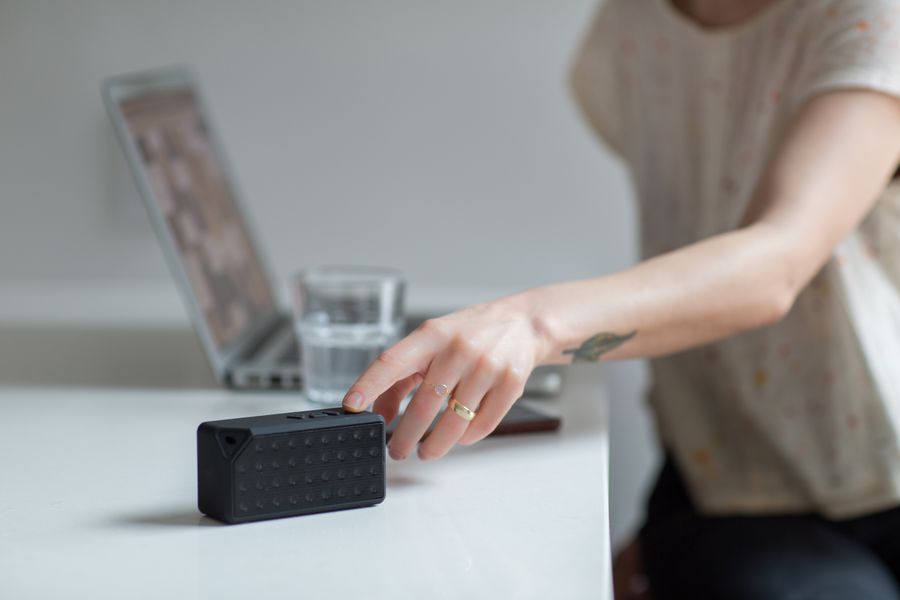
Conectar una bocina Bluetooth a un teléfono Android o cualquier otro celular es uno de los procesos más sencillos.
Primero, enciende la bocina y activa el modo de emparejamiento. Luego, abre la configuración Bluetooth del teléfono y verifica que la función esté habilitada.
En la lista de dispositivos disponibles aparecerá el nombre de la bocina. Selecciónala y acepta la solicitud de vinculación si aparece una confirmación.
Una vez conectada, el celular enviará automáticamente el audio hacia la bocina inalámbrica. Esto permite reproducir música, podcasts, videos o llamadas utilizando el altavoz externo. Una conexión Bluetooth correcta requiere que ambos dispositivos tengan batería suficiente y se encuentren dentro del rango recomendado.
Usar bocinas Bluetooth con Smart TV
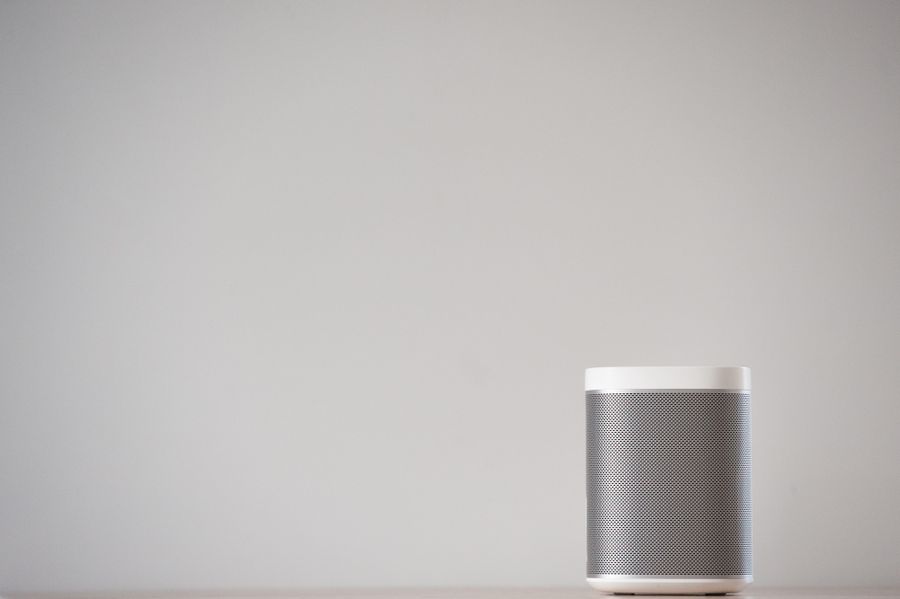
Muchas Smart TV actuales permiten conectar bocinas Bluetooth para mejorar la calidad del sonido sin necesidad de cables adicionales.
Para hacerlo, accede al menú de configuración del televisor y busca la sección de sonido o dispositivos Bluetooth. Después, coloca la bocina en modo de emparejamiento y espera a que aparezca en la lista disponible.
Selecciona el dispositivo y confirma la conexión. Dependiendo del modelo de televisión, puede ser necesario cambiar manualmente la salida de audio para que el sonido se reproduzca mediante la bocina externa.
Esta opción resulta especialmente útil para películas, series y videojuegos, ya que permite mejorar la experiencia sonora sin instalar sistemas más complejos. Las bocinas Bluetooth son una alternativa práctica para mejorar el audio de una Smart TV sin utilizar cables.
Solución a problemas comunes de conexión Bluetooth
Aunque la tecnología Bluetooth es sencilla de utilizar, pueden aparecer algunos problemas durante la conexión.
Si la bocina no aparece en la lista de dispositivos disponibles, comprueba que esté encendida y en modo de emparejamiento. También puede ser útil apagar y volver a activar el Bluetooth del dispositivo principal. Cuando la conexión se corta constantemente, revisa la distancia entre los equipos y elimina posibles interferencias causadas por otros dispositivos inalámbricos.
Si el sonido tiene retraso o baja calidad, verifica que la bocina esté seleccionada como salida de audio principal y que ambos dispositivos tengan el software actualizado.
En algunos casos, eliminar la conexión guardada y volver a realizar el emparejamiento puede solucionar errores. Reiniciar los dispositivos y volver a vincularlos suele resolver la mayoría de los problemas de conexión Bluetooth.
Consejos para mejorar el rendimiento y cuidado de tus bocinas
Para mantener una bocina Bluetooth en buen estado es importante seguir algunas recomendaciones básicas.
Evita dejar la batería conectada durante largos periodos una vez completada la carga y utiliza cargadores compatibles con el equipo.
También es recomendable mantener la bocina limpia, protegerla de golpes y evitar la exposición al agua si el modelo no cuenta con resistencia certificada.
Ese mismo cuidado también influye en cómo se percibe la música: una rejilla libre de polvo y un altavoz sin golpes preservan mejor la calidad del sonido de la bocina Bluetooth con el paso de los meses.
Actualizar el firmware cuando el fabricante ofrece nuevas versiones puede mejorar la estabilidad de la conexión y añadir mejoras de funcionamiento.
Además, colocar la bocina en una ubicación adecuada ayuda a obtener una mejor calidad de sonido, especialmente en espacios grandes. Un buen mantenimiento permite conservar la autonomía, el rendimiento y la calidad de audio durante más tiempo.
Alternativas para transmitir audio inalámbrico desde tu PC o celular
Además del Bluetooth tradicional, existen otras formas de transmitir audio de manera inalámbrica.
Algunos usuarios utilizan conexiones WiFi para enviar sonido desde una computadora o teléfono hacia otros dispositivos compatibles. Esta alternativa puede ofrecer mayor estabilidad y alcance en determinados casos.
También existen plataformas como Spotify Connect, que permiten controlar la reproducción desde diferentes dispositivos conectados a la misma red.
Otra opción es utilizar adaptadores Bluetooth USB en computadoras que no cuentan con esta tecnología integrada, transformándolas en equipos compatibles con bocinas inalámbricas. Existen diferentes métodos para transmitir audio inalámbrico, por lo que puedes elegir la opción más conveniente según tus dispositivos.
Preguntas frecuentes sobre conexión de bocinas Bluetooth
¿Cómo puedo vincular mi TV con mi bocina Bluetooth?
Activa el Bluetooth en tu Smart TV desde el menú de configuración, coloca la bocina en modo de emparejamiento y selecciónala dentro de la lista de dispositivos disponibles.
¿Cómo conectar dos equipos de sonido por Bluetooth?
Ambos dispositivos deben ser compatibles con funciones como multipunto o modo fiesta. Activa el emparejamiento y sigue las indicaciones específicas del fabricante.
¿Cómo puedo conectar mi bocina a mi PC por Bluetooth?
Activa el Bluetooth de la computadora, coloca la bocina en modo de conexión, selecciónala dentro de los dispositivos disponibles y confirma el emparejamiento.
¿Cómo puedo conectar mi celular al PC con Bluetooth?
Activa Bluetooth en ambos equipos, permite que sean visibles, busca el dispositivo desde la computadora y acepta la solicitud de conexión en ambos dispositivos.
Disfruta de una experiencia de audio inalámbrica más sencilla
Configurar correctamente tus bocinas Bluetooth te permitirá disfrutar de música, películas y llamadas con mayor comodidad y libertad de movimiento. Siguiendo los pasos adecuados y aplicando algunos consejos de mantenimiento podrás aprovechar al máximo tu altavoz inalámbrico, ya sea conectado a una PC, una Smart TV o un celular.