Cómo instalar tu cámara de seguridad wifi en cinco pasos y sin perder señal
Cómo instalar tu cámara de seguridad wifi en casa: altura, señal de 2.4 GHz, soporte y zonas de detección, paso a paso y sin errores.

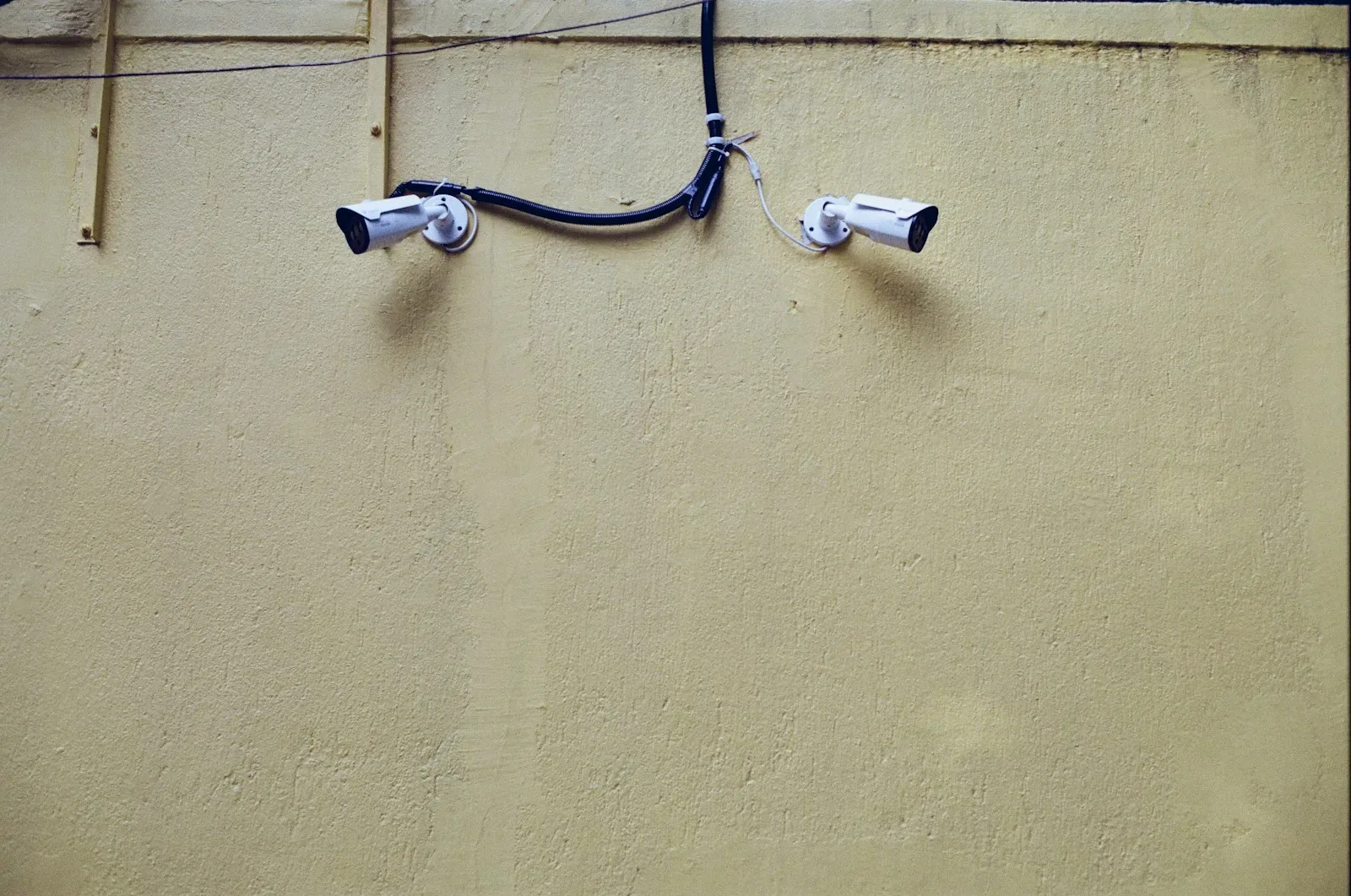
Una cámara de seguridad bien instalada en la entrada del depa te manda al celular la cara de quien tocó, aunque vayas en el Metro a las 8:15 de la mañana. Para instalar tu cámara de seguridad wifi hay cinco pasos: elegir el punto y la altura, medir la señal, vincularla con la app, fijar el soporte y ajustar la detección. Con un modelo de cable el trabajo toma alrededor de una hora, y los de batería suman una noche de carga antes de empezar.
La calidad de lo que graba se decide antes de perforar.
¿Qué necesitas para instalar tu cámara de seguridad?
Necesitas la cámara con su soporte, un taladro con broca para concreto, una escalera de tijera, el celular con la app del fabricante y la contraseña de tu red wifi de 2.4 GHz, la banda que usan casi todas las cámaras domésticas. Esa frecuencia atraviesa los muros mejor que la de 5 GHz, aunque transmite menos datos por segundo.
- Soporte, tornillos y taquetes del kit. Sirven en concreto y tabique; en tablaroca (placa de yeso) hacen falta taquetes de mariposa, que se abren detrás de la placa.
- Broca de igual diámetro que el taquete, por lo general de 6 mm.
- Una microSD con la capacidad máxima que acepta tu modelo, según el manual.
- Una segunda persona para el paso 4.
Deja fuera la cinta doble cara: el sol de la tarde ablanda el adhesivo y la cámara termina en el piso. Tampoco sirve una extensión de interior tendida por la ventana, porque deja expuesto a la lluvia el eliminador (el adaptador de corriente de la cámara).
Nada de empalmar cables. Cuando no hay un contacto al alcance del cable, lo instala un electricista.
¿Cómo instalar tu cámara de seguridad paso a paso?
Primero se decide y se mide, después se vincula la cámara en el piso y al final se sube a la pared. Con ese orden, cualquier falla de conexión aparece cuando todavía tienes la cámara en la mano y no a 2.5 metros de altura, agarrado de la escalera con la otra.
1. Elige dónde instalar tu cámara de seguridad
Ponla entre 2 y 3 metros de altura y apúntala a la puerta principal, la cochera o una ventana de planta baja. Más abajo, cualquiera la gira o la tapa con la mano; más arriba, la grabación muestra coronillas en lugar de caras.
La distancia también cuenta. Con 1080p (1920 × 1080 píxeles, la resolución Full HD), una cara a unos 4 metros de la lente todavía se reconoce al hacer zoom en el clip, mientras que con 720p a esa distancia queda un manchón de píxeles.
Revisa la luz antes de decidir. Una cámara de frente al sol poniente o al foco de la calle convierte a quien llega en una silueta negra (y ningún ajuste de la app lo arregla del todo). Elegir el punto después de perforar deja dos agujeros inútiles en la fachada.
2. Mide la señal wifi en ese punto
Párate donde irá la cámara, con el celular en la red de 2.4 GHz, y mide la intensidad con una app de análisis wifi como WiFi Analyzer en Android. El valor aparece en dBm (decibeles-milivatio, la unidad que mide la potencia de la señal): cuanto más cerca de cero, mejor, y conviene que el punto quede mejor que -67 dBm, un umbral de diseño habitual en wifi para voz y aplicaciones en tiempo real.
En iPhone, que no muestra dBm, una prueba de velocidad en ese punto sirve de referencia: fíjate en la velocidad de subida (lo que tu internet envía, no lo que descarga; es el número chico de la prueba): tiene que pasar de 2 Mbps para sostener un video 1080p.
En un depa con muros de concreto, dos paredes entre el router y la puerta bastan para que el wifi que da cinco barras en la sala llegue al pasillo con una. Con señal débil, la cámara se desconecta sola y la alerta del timbre llega cuando quien tocó ya bajó las escaleras. La salida es acercar el router o sumar un repetidor antes de tocar el taladro.
3. Vincula la cámara con la app en el piso
Conecta la cámara a un contacto cerca del router, abre la app y agrégala como dispositivo nuevo con el nombre y la contraseña de la red de 2.4 GHz. Según el modelo, la app la encuentra por Bluetooth, por un código QR que la lente lee en la pantalla del celular o por punto de acceso (una red wifi propia que la cámara emite solo para recibir tus datos).
Los modelos de batería se vinculan igual, ya cargados. Quien sube la cámara sin probarla y descubre arriba que no conecta tiene que desmontarla para resetearla, así que vincúlala en el piso y espera a ver la imagen en vivo en la app.
4. Fija el soporte en la pared
Antes de perforar, descarta la franja vertical sobre o debajo de un contacto o un apagador: por ahí bajan los cables dentro del muro. Una broca que alcanza uno de esos cables es un riesgo eléctrico: mueve el punto a un lado o llama a un electricista.
Usa la base del soporte como plantilla, marca los orificios con lápiz y perfora. Mete los taquetes con golpes suaves de martillo, atornilla el soporte y deja cada tornillo media vuelta flojo.
Con la cámara montada, sostenla desde la escalera mientras la otra persona mira la vista previa en el celular y te avisa cuando el encuadre toma la puerta completa.
Ahí aprietas.
Un soporte flojo vibra con el viento, y para el sensor cada vibración es movimiento.
5. Ajusta las zonas de detección y las alertas
Dibuja en la app las zonas de detección (los recuadros de la imagen donde la cámara vigila movimiento) solo sobre tu puerta, tu cochera o tu patio. Deja fuera la banqueta y la calle.
Una cámara que ve una avenida con paso de microbuses dispara una alerta con cada uno, y entre las 7 y las 9 de la mañana el celular no deja de vibrar en la bolsa. Baja la sensibilidad a nivel medio, activa las notificaciones push (los avisos que saltan en la pantalla del celular) y deja encendida la detección de personas cuando el modelo la trae, porque filtra perros, gatos y sombras de árboles.
Con alertas falsas a cada rato terminas por silenciar la app. Y el aviso que importaba llega a un celular en modo no molestar.
¿Qué hacer si la cámara de seguridad no conecta al wifi?
Resetéala y vuelve a vincularla en la red de 2.4 GHz. Casi todos los fallos vienen de dos causas: la cámara guarda datos de un intento anterior, o el módem transmite sus dos bandas y el celular le pasa la de 5 GHz, que la cámara no reconoce.
Para resetear la cámara hay un orificio que se presiona unos segundos con un pin. En la cámara que configura el canal JK SECURITY con la app YSXLITE, el orificio está junto a la ranura de la microSD y el pin viene en la caja; el canal insiste en hacerlo antes de cada reintento: «Muy importante resetear esta cámara para que esa conexión de punto de acceso vuelva a ser refrescada».
Muchos módems de proveedores como Telmex o Totalplay emiten las dos bandas con nombres casi iguales, y la de 5 GHz suele llevar «5G» al final. Cuando las dos comparten nombre, la separación se hace en la configuración del módem o con una llamada al soporte del proveedor.
¿Y si aun así no conecta? Prueba a 1 o 2 metros del router: si ahí funciona, el problema es la señal del punto final y toca volver al paso 2.
Errores al instalar tu cámara de seguridad y lo que cuestan
Cuatro errores se repiten en instalaciones caseras y ninguno depende de la marca. Los cuatro se notan el día que buscas una grabación.
- Detrás de una ventana. De noche, el infrarrojo (la luz invisible que usa la visión nocturna) rebota en el vidrio y la grabación sale blanca o con el reflejo de los propios LED.
- La contraseña de fábrica la conoce cualquiera que busque el modelo en internet y con ella entra a tu video; cámbiala en la app el primer día.
- MicroSD sin formatear desde la app. Una tarjeta formateada en la computadora con otro sistema de archivos a veces no graba nada, y nadie se entera hasta que falta el clip.
- Y el cable necesita una curva de goteo, una vuelta hacia abajo antes del eliminador, para que la lluvia de temporada no escurra hasta la conexión.
¿Conviene una cámara de cable o una de batería?
Para la puerta principal, una cámara de cable gana: graba de forma continua y no se queda sin carga a media semana. La de batería sirve donde no hay un contacto cerca, como un balcón o una cochera sin instalación eléctrica, a cambio de grabar solo cuando detecta movimiento y de bajarla cada tanto a cargar.
La de cable también tiene contras: depende de que haya un contacto al alcance del eliminador y deja el cable a la vista en la fachada. Y la de batería tarda un instante en despertar: el clip a veces arranca cuando la persona ya está frente a la puerta.
Ninguna de las dos sirve si quieres vigilar cuatro puntos o más con grabación continua: ahí va un sistema cableado con grabador (DVR o NVR, la caja que guarda el video de todas las cámaras) que no carga el wifi del depa. Tampoco para un punto donde la señal queda peor que -67 dBm sin forma de mover el router. Para todo lo demás, el mínimo que vale la pena montar es 1080p a una altura de 2 a 3 metros.
Preguntas frecuentes sobre cómo instalar tu cámara de seguridad
¿Necesito un instalador profesional para una cámara wifi?
No. Una cámara wifi que se conecta a un contacto existente la instalan dos personas sin experiencia, con taladro, escalera de tijera y la app del fabricante. El electricista hace falta cuando se necesita un contacto nuevo en exterior o cablear varias cámaras hasta un grabador, porque esa parte toca la instalación eléctrica de la casa y su protección contra la lluvia.
¿La cámara sigue grabando si se cae el internet?
Sí, siempre que tenga una microSD insertada: sigue grabando en la tarjeta y los clips quedan ahí para que la app los lea cuando vuelve la conexión. Lo que se pierde durante el corte son las notificaciones y el respaldo en la nube de los modelos con suscripción. Sin luz, en cambio, la de cable se apaga.
¿Se puede instalar una cámara wifi en exterior sin techo?
Sí, pero solo si el modelo tiene grado IP65 o superior. El código IP mide la protección contra polvo y agua: el 6 indica hermética al polvo y el 5, resistencia a chorros de agua, suficiente para la lluvia de temporada. Una cámara de interior bajo el alero no aguanta la lluvia que entra de lado.
Fuentes consultadas
- JK SECURITY, video de configuración de una cámara wifi con la app YSXLITE, YouTube, 2025.
Fuentes consultadas
- community.tp-link.com: TP-Link, base de conocimiento oficial de su comunidad
- dlink.com: D-Link, FAQ de soporte para montar la cámara DCS-820L
- en.wikipedia.org: IP Code
- eufy.com: eufy, blog del fabricante
- expansion.mx: Expansión, nota de Josep Rodríguez
- manuals.plus
- ring.com
- support.simplisafe.com: SimpliSafe, centro de soporte oficial
- tp-link.com: Tapo C200; TP-Link Tapo: How to Install and Configure Battery-Powered Cameras for Optimal Detection P
- whitepapers.axis.com: Pixel density based on IEC 62676-4:2014