Cómo conectar un micrófono XLR a la computadora paso a paso, con ganancia limpia
Conecta tu micrófono XLR a la computadora con interfaz de audio: cable, USB, +48 V, ganancia de -18 a -12 dBFS y ajuste en Windows o macOS.

Un micrófono XLR recién sacado de la caja no suena en la laptop del depa porque ninguna computadora trae entrada XLR: necesita en medio una interfaz de audio conectada por USB. Son seis pasos, más la descarga del driver: cable XLR, USB, alimentación de +48 V solo con micrófono de condensador, ganancia (cuánto amplifica la interfaz la señal del micrófono), entrada en Windows o macOS y una grabación de prueba.
La calidad se mide en el programa de grabación, con picos de voz entre -18 y -12 dBFS. Esa escala cuenta los decibeles que faltan para llegar al máximo digital, que es 0.
¿Qué necesitas para conectar un micrófono XLR a la computadora?
Necesitas cuatro piezas además de la computadora: el micrófono XLR, un cable XLR a XLR, una interfaz de audio con entrada XLR y preamplificador, y el cable USB de la interfaz, que casi siempre viene en la caja. Unos audífonos cerrados son opcionales, pero sin ellos la ganancia se ajusta a ciegas.
- Micrófono XLR, dinámico (como el Shure SM58) o de condensador (como el Audio-Technica AT2020 en su versión XLR). El tipo decide el paso 3.
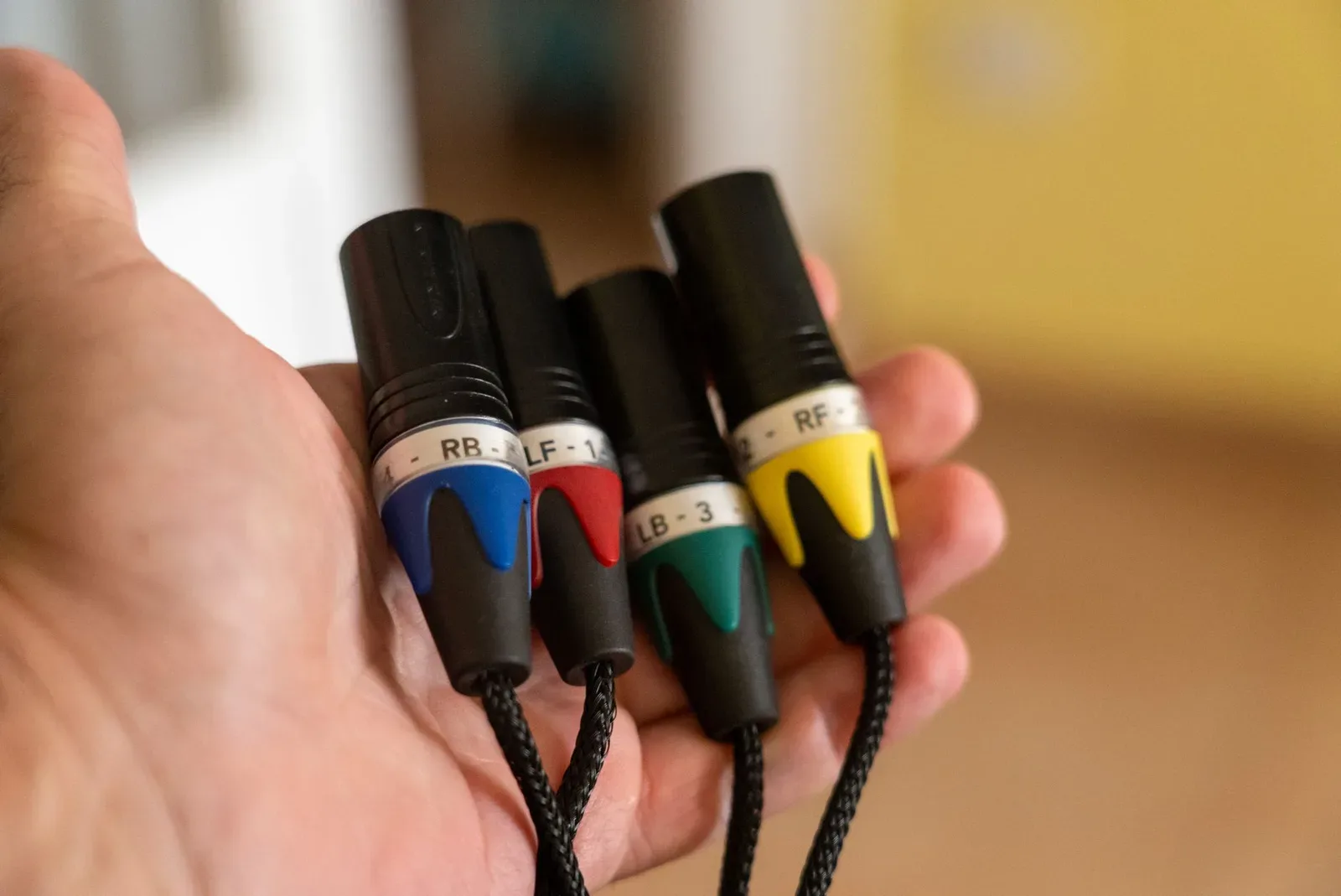
- Cable XLR a XLR. Es balanceado: de sus tres pines, dos llevan la misma señal con la polaridad invertida y uno es tierra, y la interfaz compara las dos para cancelar el ruido que el cable recoge en el camino. El extremo hembra, con tres orificios, va al micrófono, y el macho, con tres pines, a la interfaz.
- Interfaz de audio con entrada XLR. Trae el preamplificador que sube el nivel del micrófono y el convertidor que pasa la señal analógica a digital; para una sola voz alcanzan modelos de una entrada como la Focusrite Scarlett Solo o la Behringer UMC22.
- Cable USB o USB-C de la interfaz.
- Audífonos cerrados, opcionales.
Lo que no conviene usar
Un cable XLR con punta de 3.5 mm no reemplaza a la interfaz. El canal David Tech Nerd lo desaconseja en su video «Como CONECTAR y CONFIGURAR Una Interfaz de Audio» (2021) porque el micrófono suena mal, y la causa es técnica: la entrada de micrófono de la tarjeta de la PC no da la ganancia que pide un XLR ni los 48 V de un condensador.
Tampoco va un hub USB sin fuente propia. La interfaz se alimenta del puerto y un hub pasivo reparte esa corriente entre el teclado, el mouse y lo que haya conectado.
¿Cómo conectar un micrófono XLR a la computadora paso a paso?
Antes del primer cable, todas las perillas de la interfaz al mínimo. Así evitas el golpe de volumen que llega a los audífonos cuando la interfaz se enciende con la ganancia alta y el micrófono ya enchufado.
- Conecta el extremo hembra del cable XLR al micrófono y el macho a la entrada 1 de la interfaz (rotulada Input 1 o Mic/Line 1), hasta escuchar el clic del seguro. Sin el clic, el conector se afloja con el primer jalón y la señal se corta a media grabación.
- Conecta la interfaz a un puerto USB de la computadora con su propio cable, sin hub ni alargador de por medio: con ellos la interfaz se desconecta o mete chasquidos cuando pide más corriente.
- Enciende el botón de +48 V solo con un micrófono de condensador y con el XLR ya conectado. Prenderlo antes de enchufar manda un pico de tensión que suena como un tronido en los audífonos.
- Sube la ganancia mientras hablas a unos 15 cm del micrófono, hasta que el indicador de la interfaz quede en verde y pase a amarillo solo en las palabras más fuertes. En rojo satura. Y ese recorte no se arregla después.
- Elige la interfaz como dispositivo de entrada en Windows o macOS, o la computadora sigue grabando con el micrófono interno de la laptop aunque todo lo demás esté bien.
- Graba 30 segundos de prueba en Audacity u OBS y escúchalos con audífonos (sí, oír tu propia voz incomoda, pero es la única prueba que cuenta). Ahí aparecen el zumbido, el eco del cuarto o el volumen bajo antes de que arruinen una grabación de una hora.
¿Cuándo se activa la alimentación fantasma de +48 V?
La alimentación fantasma se activa solo con micrófonos de condensador. Son 48 voltios de corriente continua que la interfaz manda por el mismo cable XLR para alimentar la cápsula y el circuito interno del micrófono, y un condensador sin esos 48 V no suena o se oye apenas.
Un dinámico como el SM58 genera su señal con una bobina que se mueve frente a un imán. No necesita corriente.
El botón suele ser uno para toda la interfaz: en modelos de dos entradas como la Behringer UMC202HD, el +48 V alimenta los dos canales a la vez.
El condensador tiene su costo en un depa: el AT2020 capta más el cuarto que un dinámico, y con piso de loseta y paredes sin muebles el eco entra a la grabación aunque la ganancia esté bien puesta.
¿Cuánta ganancia necesita un micrófono XLR para sonar limpio?
La suficiente para que la voz pique entre -18 y -12 dBFS en el medidor del programa, con las risas y los gritos todavía lejos de 0. Al llegar a 0 dBFS hay clipping: la onda se recorta contra el techo digital, suena áspera y ningún filtro la reconstruye. Esos 12 dB de margen son para la carcajada que no ves venir.
El micrófono cambia cuánto giras la perilla. Shure declara para el SM58 una sensibilidad de -54.5 dBV/Pa y Audio-Technica, para el AT2020, una de -37 dBV/Pa (la sensibilidad mide cuánta señal eléctrica sale con un sonido de referencia: cuanto más cerca de 0, más señal). Con la misma voz, el dinámico entrega unos 17 dB menos y su perilla termina bastante más arriba.
Ajústala a la hora en que grabas de verdad. A las 9 pm, en un depa sobre avenida, con el tráfico abajo y el refrigerador zumbando en la cocina, quédate cinco segundos en silencio frente al micrófono y mira el medidor: si el ruido de fondo sube casi tanto como la voz, sobra ganancia y falta cercanía. Acércate a 10 o 15 cm y baja la perilla.
Pero la perilla no siempre alcanza. Un dinámico de podcast de baja sensibilidad como el SM7B pide más ganancia de la que dan las interfaces básicas, y con ellas la voz sale con un siseo constante de fondo. La salida es un amplificador en línea tipo Cloudlifter, que se alimenta con los 48 V y suma otra pieza al escritorio. Antes de comprarlo, revisa en la ficha de tu interfaz cuánta ganancia da el preamplificador.
El monitoreo directo para ajustar a oído
El monitoreo directo lleva tu voz de la entrada a la salida de audífonos dentro de la interfaz, sin pasar por la computadora, y por eso se escucha sin retraso. Con él fijas la ganancia a oído: sube la perilla hasta que la voz se oye fuerte y sin estática.
¿Dónde se elige la interfaz en Windows y macOS?
En Windows 11 está en Inicio > Configuración > Sistema > Sonido > Entrada; en macOS, en Configuración del Sistema > Sonido > Entrada (Preferencias del Sistema en versiones anteriores a Ventura). En los dos casos se elige la interfaz por su nombre de fábrica, como Scarlett Solo USB, y no la opción Micrófono a secas.
El formato de grabación en Windows
En el panel clásico de Sonido, pestaña Grabación, abre las Propiedades de la interfaz y entra a Opciones avanzadas. Fija 48000 Hz y 24 bits: 48 kHz es la frecuencia de muestreo (cuántas veces por segundo se mide el sonido) que usan OBS y casi todo el video, y 24 bits deja margen para grabar con picos de -12 dBFS sin ruido digital al subir el volumen en la edición.
El permiso de micrófono en macOS
macOS reconoce sin driver la mayoría de las interfaces class compliant, que son las que siguen el estándar de audio USB. Lo que sí pide es permiso: en Configuración del Sistema > Privacidad y seguridad > Micrófono, activa OBS, Zoom o el programa que uses. Sin ese permiso, la app graba silencio.
La entrada en OBS y Audacity
En OBS, en Ajustes > Audio > Micrófono/Auxiliar de audio, elige la interfaz y revisa que la frecuencia sea 48 kHz, igual que en Windows. En Audacity, el menú de grabación está junto al ícono del micrófono: elige la interfaz y 1 canal (mono), porque con la voz en la entrada 1 de una interfaz de dos canales, el estéreo la deja sonando solo del lado izquierdo.
¿Qué errores arruinan el audio de un micrófono XLR?
Cuatro errores se detectan en la prueba de 30 segundos del paso 6, antes de grabar en serio.
- 44.1 kHz en Windows y 48 kHz en OBS. La voz sale con chasquidos o con tono robótico en la transmisión.
- Ganancia al tope con el micrófono a 40 cm. Se graba más la avenida que tu voz, y el ruido sube junto con todo al normalizar en la edición (subir el volumen de la pista entera hasta un nivel fijo).
- Prender o apagar el +48 V con la ganancia alta. Tronido directo a los audífonos.
- Cable con un pin flojo. Un zumbido que aparece y desaparece cuando mueves el brazo del micrófono y que en la grabación parece una falla de la interfaz.
¿Para quién vale la pena un micrófono XLR con interfaz?
El combo vale la pena para quien graba voz varias veces por semana y quiere sumar después un segundo micrófono o un preamplificador mejor sin tirar lo que ya tiene. Para videollamadas y alguna transmisión casual, un micrófono USB da un resultado parecido con un solo cable y sin perillas.
Lo que el combo no resuelve: son tres piezas y dos cables (el micrófono USB es una pieza y un cable), el condensador recoge el eco de un cuarto vacío y un dinámico de baja sensibilidad obliga a buscar una interfaz con 60 dB de ganancia útil o un amplificador en línea.
La interfaz es la pieza que más dura: una Scarlett Solo de 57 dB sirve igual para un SM58 que para un condensador de 48 V, sin cambiar un cable.
Preguntas frecuentes sobre el micrófono XLR y la computadora
¿Se puede conectar un micrófono XLR a la computadora sin interfaz?
Sí, con un adaptador XLR a USB que lleve el preamplificador adentro, como el Shure MVX2U, que se enchufa directo en la base del micrófono y declara hasta 60 dB de ganancia y +48 V, según Shure. Es una interfaz de un solo canal: resuelve una voz, pero no tiene perilla física ni entrada para un segundo micrófono.
¿Los 48 V dañan un micrófono dinámico?
No. Un dinámico con salida balanceada y cable en buen estado no sufre con los 48 V, porque la tensión llega igual a los dos pines de señal y se anula. El riesgo está en los micrófonos de cinta antiguos y en los cables con un pin en corto: ahí la corriente pasa por la cápsula.
¿La interfaz de audio necesita driver en Windows?
Sí, para grabar con poca latencia. Windows reconoce la interfaz sin instalar nada, pero el driver ASIO del fabricante (un protocolo de audio que salta el mezclador de Windows) baja a pocos milisegundos el retraso entre tu voz y lo que oyes en los audífonos. En macOS la mayoría de las interfaces funciona sin driver.
¿Un cable XLR largo baja la calidad del audio?
No, en los largos de uso doméstico. El cable balanceado cancela la interferencia que capta en el trayecto, así que 6 o 10 metros en buen estado suenan igual que 3.
Fuentes consultadas
- audio-technica.com: Audio-Technica AT2020
- bhphotovideo.com
- cedarsoundstudios.com: Gain staging for vocals: the step most beginners skip
- cloudmicrophones.com: Cloudlifter CL-1 Mic Activator
- docs.vdo.ninja: VDO.Ninja, documentación oficial
- en.wikipedia.org: XLR connector
- fullcompass.com: Shure SM58 Specs Sheet; MVX2U Spec Sheet
- production-expert.com: Phantom Power And Ribbon Microphones - The Myth Busted!
- raw.githubusercontent.com: OBS Project, código fuente oficial de OBS Studio
- service.shure.com: SM7 output level and preamp gain specifications; Shure, artículo de soporte técnico; Shure, artículo de soporte técnico sobre el SM7
- shure.com: Shure, guía de grabación en casa para principiantes; Shure, página oficial del producto MVX2U Gen 2; Shure, guía «Using a Professional Microphone with a Laptop»; Shure, Whiteboard Session: Understanding Cables for RF
- soundguys.com: SoundGuys, reseña de la Focusrite Scarlett Solo
- soundonsound.com: Focusrite Scarlett - Second-generation USB Audio Interfaces
- support.apple.com: Cambiar la configuración de entrada de sonido en la Mac - Soporte técnico de Apple