
Convertir cualquier televisor en smart TV con un stick o TV box HDMI en México

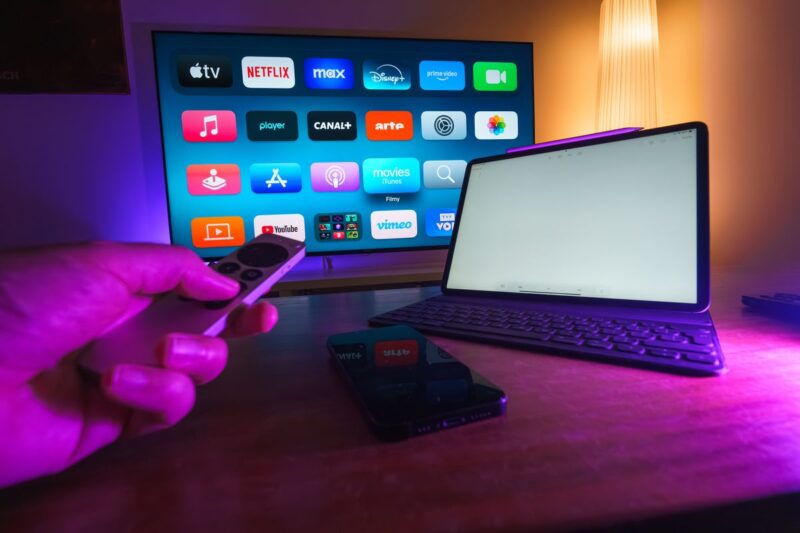
Un stick o TV box HDMI convierte la tele vieja de la sala en smart TV en seis pasos. Necesitas un puerto HDMI libre, corriente para el dispositivo y el WiFi del depa. La conexión física toma dos minutos; el inicio de sesión y las actualizaciones se llevan el resto.
¿Qué dispositivo sirve para convertir cualquier televisor en smart TV?
Sirve un stick HDMI o un TV box: los dos traen un sistema operativo con apps de streaming y mandan la imagen al televisor por HDMI. Fire TV Stick y Xiaomi TV Stick son sticks; Roku vende stick y una caja mini según el modelo. Apple TV es una caja: necesita lugar en el mueble, mientras el stick queda detrás del televisor.
Lo que más pesa es el celular que usas. Apple TV encaja con quien usa iPhone, porque comparte pantalla y cuentas sin pasos extra. Fire TV Stick va con Alexa: con un control remoto compatible le hablas a la tele y le pides lo que quieras ver.
Su pantalla de inicio muestra contenido destacado, recomendaciones y lo que viste hace poco, así que retomar una serie toma un clic. Pero también empuja sugerencias propias (molesta si buscas una interfaz limpia).
Xiaomi TV Stick trae Google TV o Android TV según la versión, con la tienda de apps de Google y su asistente de voz. Roku funciona con cualquier marca de celular, aunque su catálogo de apps es propio y no incluye todo lo de Google Play. ¿Qué celular tienes en casa?
¿Qué especificaciones debe tener un TV box o stick?
Cinco mínimos evitan los problemas más comunes: la salida de video correcta para tu tele, el puerto HDMI adecuado, WiFi de 5 GHz para 4K, espacio para actualizar y velocidad suficiente en la sala, no junto al router.
La salida 4K a 60 Hz solo llega completa por un puerto HDMI 2.0 o superior. Un puerto 1.4 entrega 4K a 30 Hz, y en deportes o videojuegos el movimiento se ve entrecortado. Revisa la etiqueta junto al conector: en muchos televisores solo uno o dos puertos aceptan 4K.
El WiFi de 5 GHz sostiene el 4K mejor que el de 2.4 GHz, que comparte canal con microondas y con las redes vecinas. Netflix pide 5 Mbps para HD y 15 Mbps para Ultra HD. Con muchas redes vecinas, un stick de una sola banda puede no sostener la velocidad del 4K.
Con menos de 8 GB de almacenamiento, las actualizaciones fallan por falta de espacio y hay que borrar apps para instalar otras. Un sistema con licencia de Netflix instala la app oficial; muchos TV box genéricos solo ofrecen la versión de celular, con menor resolución. El TV box genérico compensa con puertos extra, como Ethernet; lo que pierde es la certificación.
| Criterio | Televisor Full HD | Televisor 4K | Qué pasa si no se cumple |
|---|---|---|---|
| Salida de video | 1080p | 2160p a 60 Hz | Imagen reescalada |
| Puerto HDMI del televisor | 1.4 | 2.0 o superior | En 4K: imagen a 30 Hz |
| WiFi | 2.4 GHz | 5 GHz | Cortes y baja de resolución |
| Almacenamiento | 8 GB | 8 GB | Apps que no se instalan |
| Internet junto al televisor | 5 Mbps | 15 Mbps | Pausas para cargar |
¿Cómo comprobar la calidad de imagen en tu sala?
Con el dispositivo ya instalado, revisa esto:
- Resolución de salida: en los ajustes de pantalla del dispositivo debe decir 2160p en un televisor 4K o 1080p en uno Full HD.
- Resolución real: reproduce un video 4K de YouTube y revisa su panel de estadísticas.
- Velocidad: corre una prueba desde el celular junto al televisor y en tu horario habitual de series; con menos de 15 Mbps en un 4K, acércate al router o cambia a 5 GHz.
¿Qué necesitas para convertir cualquier televisor en smart TV?
Necesitas el dispositivo, un puerto HDMI libre, corriente, la contraseña de tu red WiFi y tus cuentas de streaming. Del televisor solo importa que tenga HDMI y que la pantalla funcione; no necesita conexión a internet ni sistema propio.
Evita estos atajos:
- El USB del televisor como fuente de corriente: la norma USB 2.0 entrega 500 mA y varios dispositivos piden más, así que se reinician a mitad de una serie.
- Un divisor o extensor HDMI genérico: puede cortar el HDCP, la protección que exigen las apps de streaming, y la pantalla sale negra.
- Un repetidor WiFi en cadena: cada salto resta velocidad.
¿Cómo convertir cualquier televisor en smart TV paso a paso?
La parte activa dura unos 10 minutos y las actualizaciones agregan entre 10 y 20 minutos de espera en los que no tienes que tocar nada.
- Revisa el HDMI del televisor: en un modelo 4K busca la etiqueta HDMI 2.0 junto al conector. Un dispositivo 4K en un puerto 1.4 baja a 30 Hz sin avisar.
- Conecta el dispositivo al HDMI y su cargador a un contacto. El cargador de pared da la corriente completa; el USB del televisor puede quedarse corto.
- Elige la entrada con el botón Input o Source del control del televisor. Muchos modelos no cambian solos y muestran pantalla negra aunque todo esté bien.
- Empareja el control y la red: sigue el asistente y escribe la contraseña de tu WiFi; elige la red de 5 GHz cuando el dispositivo la acepta. Una contraseña mal escrita deja al dispositivo sin tienda de apps.
- Inicia sesión y actualiza: entra con tu cuenta del sistema y espera de 10 a 20 minutos. Instalar apps antes puede interrumpir la actualización y reiniciarla.
- Instala las apps de streaming e inicia sesión en cada una. Así bajan en la versión compatible con el sistema ya actualizado.
Opcional: activa HDMI-CEC en el televisor para encender todo con un solo control. Cada marca lo llama distinto: Anynet+ en Samsung, Simplink en LG y Bravia Sync en Sony.
¿Se puede convertir un televisor sin HDMI en smart TV?
Se puede solo si el televisor tiene entrada de video compuesto (los conectores RCA amarillo, blanco y rojo), y con límites: un convertidor de HDMI a AV baja la imagen a definición estándar, unas 480 líneas, sin HD ni 4K. Para ver series alcanza, pero el texto de los menús sale borroso.
El contra principal es el HDCP. Algunos convertidores no lo manejan y las apps de streaming muestran pantalla negra o error. Fíjate en que la ficha lo declare compatible con sticks de streaming.
Con un televisor de tubo 4:3, el contenido 16:9 sale con franjas negras arriba y abajo. Para un segundo televisor de cocina sirve; para la sala conviene reemplazarlo. No abras el equipo para buscar entradas: eso es trabajo de un servicio técnico.
¿Qué errores se repiten al convertir cualquier televisor en smart TV?
Casi todos los errores se notan hasta que ya estás viendo una serie:
- Reinicios en plena reproducción: el USB entrega menos corriente de la que el dispositivo pide.
- Imagen en HD con una suscripción 4K: cuando la red de 2.4 GHz está saturada, el stick baja la resolución para no cortarse.
- Movimiento entrecortado en deportes: el puerto 1.4 limita el 4K a 30 Hz.
- Actualización que vuelve a empezar: instalar apps antes de tiempo la interrumpe y arranca de cero.
¿Qué dispositivo elegir según tu televisor y tu celular?
- Televisor 4K y iPhone en casa: Apple TV, aunque ocupa lugar en el mueble.
- Televisor 4K y Alexa: Fire TV Stick; su pantalla de inicio llega cargada de sugerencias propias.
- Televisor 4K sin preferencia de marca de celular: un stick con Google TV, como el Xiaomi TV Stick 4K (2.ª gen.), siempre que su ficha confirme 4K a 60 Hz y WiFi de 5 GHz.
- Televisor Full HD o segundo televisor: un Roku de 1080p, que tiene su propia tienda de apps.
- Televisor sin HDMI en la sala: reemplazarlo. El convertidor AV no es para quien espera HD o 4K.
Más que la marca, decide la velocidad medida junto al televisor: 5 Mbps para Full HD y 15 Mbps para 4K. Con el router en otro cuarto del depa, mide donde va a estar la tele, no al lado del módem.
Preguntas frecuentes
¿Conviene más un stick o un TV box para convertir cualquier televisor en smart TV?
El stick va mejor si hay un HDMI libre a la vista: queda detrás de la pantalla, usa un cargador de pared y trae sistema con licencia. El TV box gana si necesitas puertos USB para un disco o un cable Ethernet, más estable que el WiFi cuando el televisor está lejos del router.
El TV box ocupa lugar en el mueble y, si es genérico, puede no tener licencia de Netflix. Al stick le falta Ethernet en la mayoría de los modelos. Para un televisor 4K con router de doble banda, el stick alcanza.
¿Se puede usar el celular en lugar de un dispositivo?
Sí, con límites. Un cable USB-C a HDMI funciona en los celulares que emiten video por ese puerto; el duplicado inalámbrico necesita un receptor en el televisor, justo lo que no tienes. El celular queda ocupado, gasta batería y algunas apps de streaming no mandan video por cable por su protección de contenido.
¿Conviene reemplazar el televisor en vez de convertirlo?
Sí, cuando no tiene HDMI, cuando la pantalla muestra manchas o líneas, o cuando es de tubo y se usa en la sala. Con un panel sano y un HDMI libre, el dispositivo se cambia por separado cuando el sistema se queda viejo.
Fuentes consultadas
- ad-net.com.tw: AD-NET, ficha del convertidor HDMI a AV+L/R Audio
- cnx-software.com: Why doesn't your Android TV box play Full HD or 4K videos in Netflix
- edn.com: EDN, artículo técnico sobre la especificación USB 2.0
- en.wikipedia.org: Wikipedia, artículo «Consumer Electronics Control», sección de nombres comerciales de CEC
- help.netflix.com: Netflix-recommended internet speeds
- helpguide.sony.net: Sony, guía de ayuda oficial de televisores 4K
- mi.com: Xiaomi TV Stick 4K Especificaciones
- pcper.com: HDMI 2.0 announced: 4K at 60Hz, auto lipsync and more
- support.apple.com: Apple, página de soporte
- support.google.com: Google, Ayuda de Chromecast
- tp-link.com: TP-Link México, soporte
- xataka.com.mx: Roku Express y Roku Streaming Stick, nuevos dispositivos para México
- youtube.com