
Cómo saber si mi pantalla es Smart TV con cinco pruebas que tardan 10 minutos

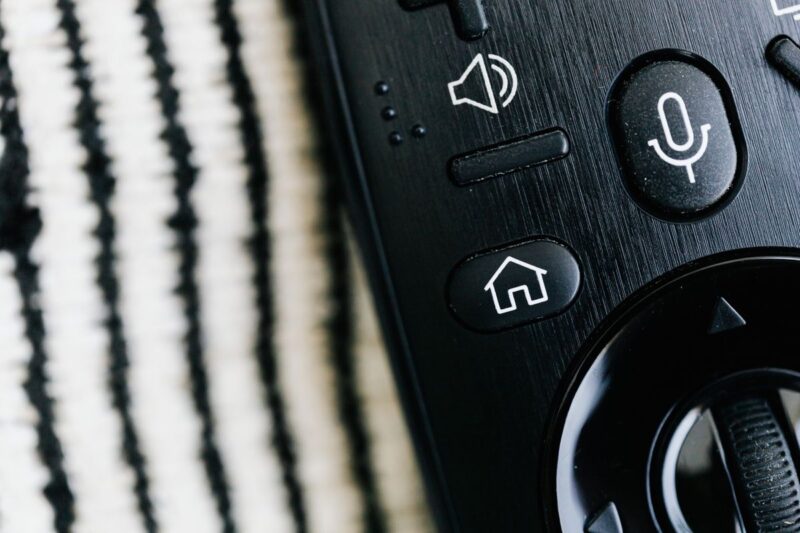
Antes de comprar un stick para la tele de la sala, confirma si ya es Smart TV: lo es cuando se conecta a internet sin ayuda de otro aparato y te deja instalar aplicaciones como YouTube o Netflix.
Lo confirmas en unos 10 minutos con cinco pasos: presiona el botón Inicio, abre el menú de Red, busca la tienda de aplicaciones, lee la etiqueta y el modelo, y revisa los puertos traseros. Si alguno de los tres primeros pasos da no, la pantalla es convencional y tiene arreglo si le queda una entrada HDMI libre.
¿Qué necesitas para saber si tu pantalla es Smart TV?
Necesitas el control remoto original, un celular con navegador y la clave de tu red Wi-Fi. El control original importa porque los universales casi nunca traen el botón Inicio, y sin ese botón el menú de aplicaciones no abre. La linterna del celular sirve para leer la etiqueta trasera.
Esto no debes usarlo para la prueba:
- Un control universal: puede no tener el botón Inicio del sistema.
- El menú del decodificador de cable, porque la pantalla de aplicaciones que muestra pertenece al proveedor y no a la pantalla.
- Un cable HDMI como prueba de red. Por ese puerto solo viajan imagen y sonido.
¿Cómo comprobar paso a paso si tu pantalla es Smart TV?
Cada paso se responde con sí o no. Si los pasos 1, 2 y 3 dan sí, la pantalla es Smart TV; los pasos 4 y 5 lo confirman con la ficha del fabricante. Los tres primeros se hacen desde el sillón, sin girar ni descolgar nada.
- Presiona el botón Inicio (el ícono de casa) del control remoto original, con la entrada de antena o televisión seleccionada. Una pantalla de inicio con filas de aplicaciones indica sistema operativo propio.
- Abre el menú de Red dentro de Configuración o Ajustes. Una lista de redes Wi-Fi cercanas prueba que existe el módulo inalámbrico; si solo ves la opción de cable, también cuenta como sí: la conexión va por el puerto de red (RJ-45). Sin conexión, las aplicaciones no cargan y parecería que la pantalla falla.
- Busca la tienda de aplicaciones en la pantalla de inicio. Cambia de nombre según el sistema: Apps en Smart Hub (Tizen, de Samsung), LG Content Store (webOS, de LG), Google Play en Google TV o Android TV, y Roku Store en las Roku TV. Algunas pantallas antiguas traen Wi-Fi solo para fotos o actualizaciones y ninguna tienda: esas no son Smart.
- Lee la etiqueta y el modelo. El menú Soporte o Información muestra el número de modelo sin mover la pantalla, y la etiqueta trasera lo repite junto al número de serie; con la pantalla en la pared, toma una foto de la etiqueta con el celular. Busca ese modelo con las palabras ficha técnica y confirma que figuren Wi-Fi y sistema operativo. La palabra LED de la caja no dice nada del software.
- Revisa los puertos traseros. Un puerto RJ-45, varias entradas HDMI y un USB solo orientan: hay pantallas convencionales con USB y Smart TV sin RJ-45. Úsalos para confirmar lo que mostraron los pasos 1 a 3.
¿Qué diferencia hay entre un Smart TV, un televisor LED y uno convencional?
LED es la retroiluminación del panel y Smart es el software con internet y aplicaciones. Una pantalla puede ser LED sin ser Smart, o las dos cosas a la vez. La convencional es la que no tiene conexión ni tienda de aplicaciones.
| Atributo | Smart TV | Televisor sin funciones inteligentes |
|---|---|---|
| Qué nombra la etiqueta | Software y conectividad | Solo el tipo de panel (por ejemplo, LED), que un Smart TV también puede llevar |
| Acceso propio a internet | Sí, por Wi-Fi o cable RJ-45 | No |
| Tienda de aplicaciones | Sí | No |
| Sistema operativo | Sí (Tizen, webOS, Google TV, Roku, entre otros) | No, solo menú de ajustes |
| Control por voz | Según el modelo, con micrófono en el control | No |
| Actualizaciones de software | Sí, mientras el fabricante las publique | No |
| Puerto de red RJ-45 | Frecuente | Ausente |
Un Smart TV tiene dos costos que no aparecen en la ficha. Cuando el fabricante deja de actualizarlo, algunas aplicaciones dejan de abrir aunque el panel siga en buen estado. Y la pantalla de inicio suele mostrar publicidad y recopilar datos de uso, algo que se limita en el menú de privacidad.
¿Cómo convertir en Smart TV una pantalla que no lo es?
Conecta un dispositivo externo a una entrada HDMI libre. Hay dos familias: los sticks de streaming, como el Fire TV Stick, y los TV Box con sistema Android. Ambos agregan la tienda de aplicaciones, pero exigen que la pantalla tenga HDMI y una toma de corriente cerca.
Sticks de streaming para convertir tu pantalla en Smart TV
Un stick se enchufa directo al HDMI y se alimenta por USB o con su propio adaptador, según el modelo. Se configura con el control incluido y la clave de tu Wi-Fi. Su contra: la memoria interna es chica, así que instalar muchas aplicaciones lo vuelve lento.
La resolución depende del puerto. Para llegar a 3840 × 2160 píxeles a 60 cuadros por segundo, la pantalla necesita HDMI 2.0; con HDMI 1.4 el límite son 30 cuadros.
TV Box con Android
Un TV Box suma puertos propios (USB, red RJ-45) y más almacenamiento que un stick. Pero muchos modelos genéricos no traen la certificación Widevine L1 que piden Netflix y otras plataformas para reproducir en HD, y se quedan en resolución baja. Revisa en la ficha que diga Widevine L1 y soporte nativo de Netflix.
Una pantalla sin ninguna entrada HDMI, como los modelos de tubo, ya no tiene parche: toca reemplazarla.
¿Cómo comprobar que tu Smart TV funciona bien?
Mide tres cosas: la velocidad real en la pantalla, la banda de Wi-Fi y la versión del software. Netflix pide 5 Mbps para HD y 15 Mbps para 4K por pantalla, así que una conexión de 10 Mbps compartida con otros aparatos no alcanza para 4K. Haz la prueba con la pantalla en su lugar de siempre, no junto al router.
Velocidad y banda de Wi-Fi
Corre una prueba de velocidad desde la pantalla, con una app de medición de su tienda o con el navegador si el sistema lo trae, con el resto de tus aparatos conectados como en una noche normal. La banda de 5 GHz da más velocidad y menos alcance; la de 2.4 GHz llega más lejos y se satura con vecinos y microondas. Una pantalla que solo lista redes de 2.4 GHz trae un módulo básico.
El cable de red (RJ-45) evita las interferencias del Wi-Fi. En fichas de gama baja ese puerto suele ser de 100 Mbps, más de seis veces lo que pide el 4K: si la imagen se corta en horas de mucho tráfico, el límite lo pone tu plan de internet.
Actualizaciones de software
Entra a Configuración, Soporte y Actualización de software. Anota la versión instalada y compárala con la que publica el fabricante en la página de tu modelo. Una pantalla sin actualizaciones abre las aplicaciones de hoy y falla con las próximas.
¿Qué errores evitar al comprobar si tu pantalla es Smart TV?
Cada uno de estos cinco errores termina en un gasto de más o en descartar una pantalla que sí era Smart.
- Dar por Smart una pantalla porque la caja dice LED: LED describe el panel y terminas buscando funciones que no existen.
- Probar desde el menú del decodificador: las aplicaciones que ves son del proveedor de cable y desaparecen si cambias de operador.
- Tomar un USB por señal de Smart TV: la pantalla sigue sin tienda y el puerto solo lee fotos y video.
- Comprar un stick sin revisar el HDMI. Con la versión 1.4, el 4K se queda en 30 cuadros por segundo.
- Ignorar la actualización: las aplicaciones tardan en abrir o dejan de hacerlo.
¿Qué hacer después de saber si tu pantalla es Smart TV?
El criterio es el resultado de los pasos 1 a 3. Con los tres en sí, la pantalla es Smart TV y solo falta actualizarla y medir la velocidad. Con alguno en no, un stick resuelve el caso cuando hay una entrada HDMI libre.
- Pasa los pasos 1 a 3: es un Smart TV completo. Revisa velocidad y actualización.
- Falla alguno y tiene HDMI libre: stick de streaming para pantallas 1080p o 4K con HDMI 2.0.
- Falla alguno y quieres más puertos y almacenamiento: TV Box con Widevine L1 en la ficha.
- No es para ti el stick si la pantalla no tiene HDMI, como los modelos de tubo: ahí conviene reemplazarla.
Para ver 4K en la tele de la sala, lo que más pesa es la red: 15 Mbps libres por pantalla, y con todos los celulares de la casa colgados del mismo Wi-Fi en la noche, esa cifra se va rápido.
Preguntas frecuentes sobre si tu pantalla es Smart TV
¿Cómo saber si es LED o Smart?
Busca en la factura, la caja y el listado de venta las palabras Smart, sistema operativo o Wi-Fi; LED solo nombra el panel. Sin papeles y sin descolgar nada, conecta el celular a la misma red Wi-Fi que la pantalla, desconecta decodificador y sticks, abre YouTube y toca el ícono de transmitir.
Si aparece como destino, tiene funciones Smart; si no aparece, eso no la descarta y conviene volver a la prueba del botón Inicio.
¿Cuándo un televisor es Smart TV?
Cuando reúne tres cosas: conexión propia a internet, sistema operativo y tienda de aplicaciones. Solo con Wi-Fi no alcanza. Hay modelos viejos que abren su menú de apps y no cargan nada porque el fabricante cerró la tienda; fueron Smart, pero hoy solo sirven con un stick.
¿Un Smart TV necesita internet para ver canales?
No. La antena y el cable llegan por sus entradas y funcionan sin red. Sin internet se pierden las aplicaciones, las actualizaciones y el control por voz.
¿Se puede agregar Wi-Fi con un adaptador USB?
Solo en modelos que lo declaran en su ficha. Un adaptador USB genérico no funciona en una pantalla convencional, porque le falta el software que lo reconozca. Para esas pantallas, la salida es un stick o un TV Box por HDMI.
Fuentes consultadas
- cnx-software.com: CNX Software, medio técnico especializado en Android y TV Box
- hdmi.org: HDMI Forum, comunicado de lanzamiento de HDMI 2.0 en hdmi.org
- help.netflix.com: Internet connection speed recommendations - Netflix Help Center
- makeuseof.com: MakeUseOf, artículo de Jonathon Jachura
- manualslib.com: Samsung, manual de usuario de la pantalla LN32D550K1F
- netgear.com: NETGEAR, guía de bandas Wi-Fi
- samsung.com: Samsung México, página de soporte
- support.roku.com
- techadvisor.com: Tech Advisor